Chamadas de onboarding que já começam com contexto.
Colete antes o que você precisa, para que as chamadas de kickoff e de onboarding pulem o básico.
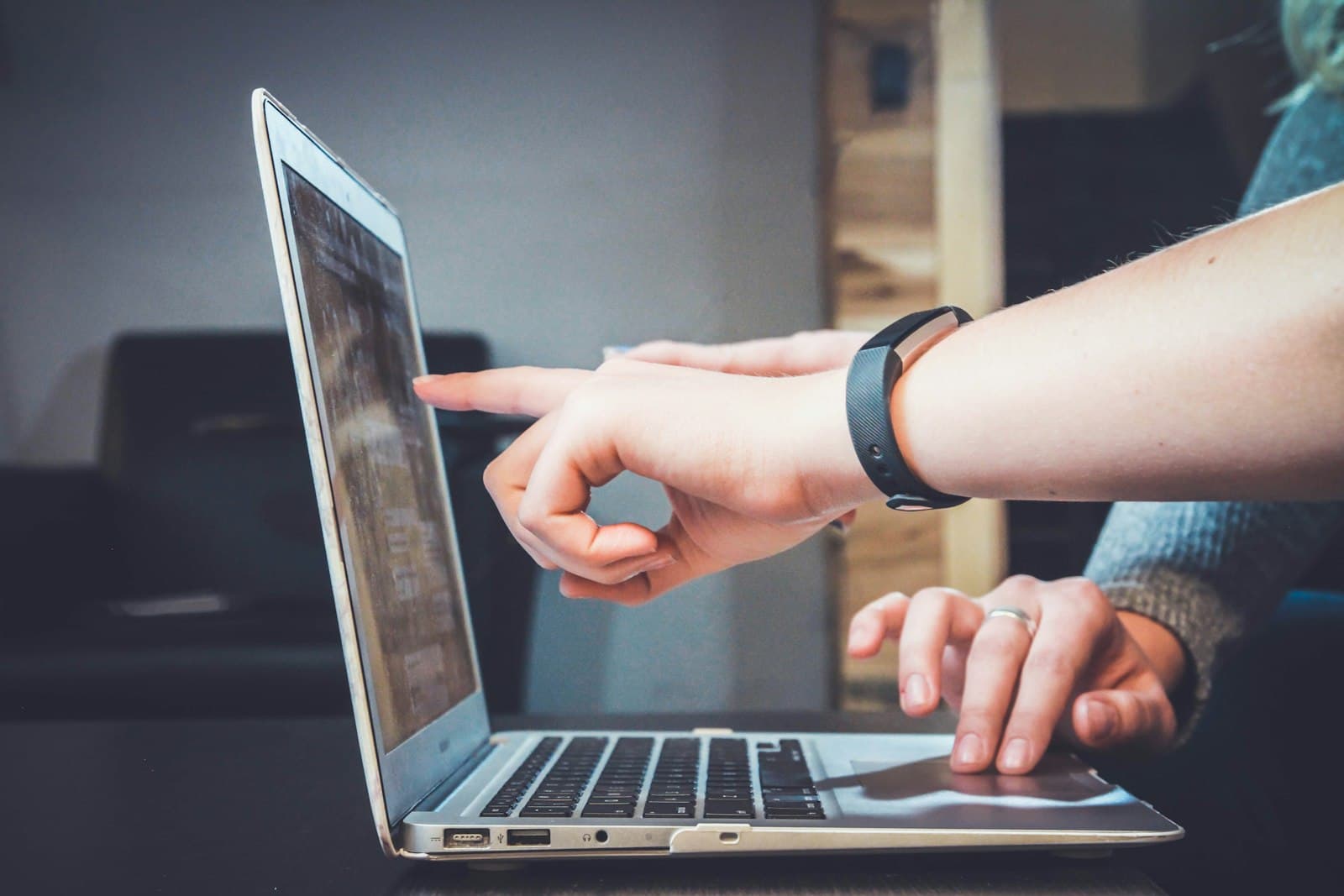
A primeira chamada com um cliente novo dá o tom. Se ela começa pedindo que ele repita o que já contou para o time de vendas, a passagem de bastão falhou antes de o onboarding começar.
O CalStack faz essas perguntas quando o cliente agenda. Você recebe os objetivos e a configuração dele antes da chamada, e um resumo por escrito depois.
Onde as chamadas de onboarding perdem tempo
A passagem de bastão perde detalhes
O que o cliente contou para vendas raramente chega a quem conduz o onboarding. O cliente acaba explicando tudo duas vezes.
O agendamento se arrasta
Encontrar um horário para o kickoff por e-mail pode levar dias, e a distância entre o fechamento do contrato e o início só aumenta.
Os follow-ups dependem da memória
Sem um registro do que foi combinado, os próximos passos se perdem entre uma chamada e outra.
Uma chamada de onboarding: antes, durante e depois
Antes da chamada
Colete o contexto no agendamento
Dê a cada tipo de chamada sua própria página de agendamento: onboarding, kickoff, pesquisa com usuários. Cada uma faz as próprias perguntas. Antes de entrar, gere uma pauta a partir das respostas do cliente.
Durante a chamada
Mantenha a pauta ao lado da chamada
O painel lateral no Google Meet mostra as respostas do cliente e os seus pontos de conversa. Marque cada ponto conforme avança.
Depois da chamada
Saia com um próximo passo
Adicione suas notas e marque o resultado. O CalStack escreve um resumo com os pontos principais e um próximo passo sugerido, que você pode copiar para a sua mensagem de follow-up.
O que as equipes de Customer Success usam
Uma página de agendamento para cada tipo de chamada
Chamadas de onboarding, de kickoff e de pesquisa pedem perguntas e durações diferentes. Cada página de agendamento tem as suas.
- Perguntas, duração da reunião e horário semanal próprios
- Um link próprio para enviar aos clientes
- Uma lista de agendamentos que você pode filtrar por página de agendamento
Perguntas iniciais que os clientes concluem
Os clientes veem uma pergunta por vez, com uma barra de progresso, e podem pular as opcionais.
- Perguntas de texto, número, data, múltipla escolha e avaliação
- Perguntas de acompanhamento conforme uma escolha
- Espaço para observações e até 5 convidados extras no agendamento
Uma pauta a partir das respostas
No agendamento, peça uma pauta ao CalStack. Ele escreve pontos de conversa em ordem a partir do que o cliente contou, com minutos sugeridos que cabem na duração da chamada.
- Suas próprias instruções para direcionar a pauta
- Edite, reordene, adicione ou remova temas
- Os mesmos pontos de conversa no painel e no Google Meet
Notas, resultados e resumos
As notas são privadas para a sua equipe, e o resumo é escrito a partir delas.
- Resumo, pontos principais e um próximo passo sugerido
- Gere de novo ou copie o resumo
- Etiquetas de resultado próprias, definidas pelo proprietário da organização
Reagendar sem e-mail
Todo convite da agenda traz um link para reagendar ou cancelar.
- O cliente escolhe um novo horário entre os seus horários livres
- O mesmo evento da agenda é atualizado
- O Google Agenda avisa todos os participantes do agendamento
Funciona com as ferramentas que sua equipe já usa
Google Agenda e Google Meet já vêm integrados. Cada página de agendamento também pode enviar os novos agendamentos para o Zapier, ou mandar um e-mail sobre cada um pela sua conta do Gmail, com as respostas do cliente incluídas.

Perguntas e respostas
- O resumo é enviado ao cliente automaticamente?
- Não. O resumo fica no agendamento. Copie para um e-mail ou uma mensagem quando quiser compartilhar.
- O CalStack grava ou transcreve a chamada?
- Não. O resumo é escrito a partir das notas que você digita durante ou depois da chamada. Nada é gravado.
- As pautas são criadas automaticamente para cada agendamento?
- Não. Você gera uma pelo agendamento no seu painel quando quiser, e pode editar o resultado antes da chamada.
- Posso passar um agendamento para um colega?
- Sim. Proprietários e editores podem atribuir um agendamento futuro a um colega, que é adicionado ao evento da agenda.
- Os clientes podem agendar no próprio fuso horário?
- Sim. O CalStack detecta o fuso horário do cliente e mostra os seus horários livres convertidos para ele.
- Quais ferramentas de agenda e de reunião são compatíveis?
- Google Agenda e Google Meet. Outras agendas e ferramentas de vídeo não são compatíveis.
Mais casos de uso

Marketing
Transforme cliques em anúncios em chamadas agendadas.

Agências
Os agendamentos de todos os clientes em uma só conta.
Vendas
Agende demos enquanto o interesse está no auge.

Demos de produto
Saiba o que mostrar antes de a demo começar.

Coaching e suporte
Agende sessões sem troca de mensagens sem fim.
Do blog
Como automatizar as chamadas de onboarding de clientes (e economizar horas toda semana)
Agendar chamadas de onboarding manualmente desperdiça tempo e passa uma má primeira impressão. Veja como automatizar tudo, do agendamento ao follow-up.
Como agendar uma reunião no Google Meet: com o CalStack
Agende uma reunião no Google Meet do jeito tradicional e veja como o CalStack automatiza tudo: links do Meet automáticos e páginas de agendamento com a sua marca.
O guia definitivo de etiqueta em reuniões virtuais em 2026: regras para o profissional moderno
Domine a etiqueta em reuniões virtuais: configuração para videochamadas, linguagem corporal na tela e boas práticas para reuniões híbridas.
Chegue preparado para a sua próxima chamada.
O plano gratuito não expira. Não precisa de cartão de crédito.